
Resumen:
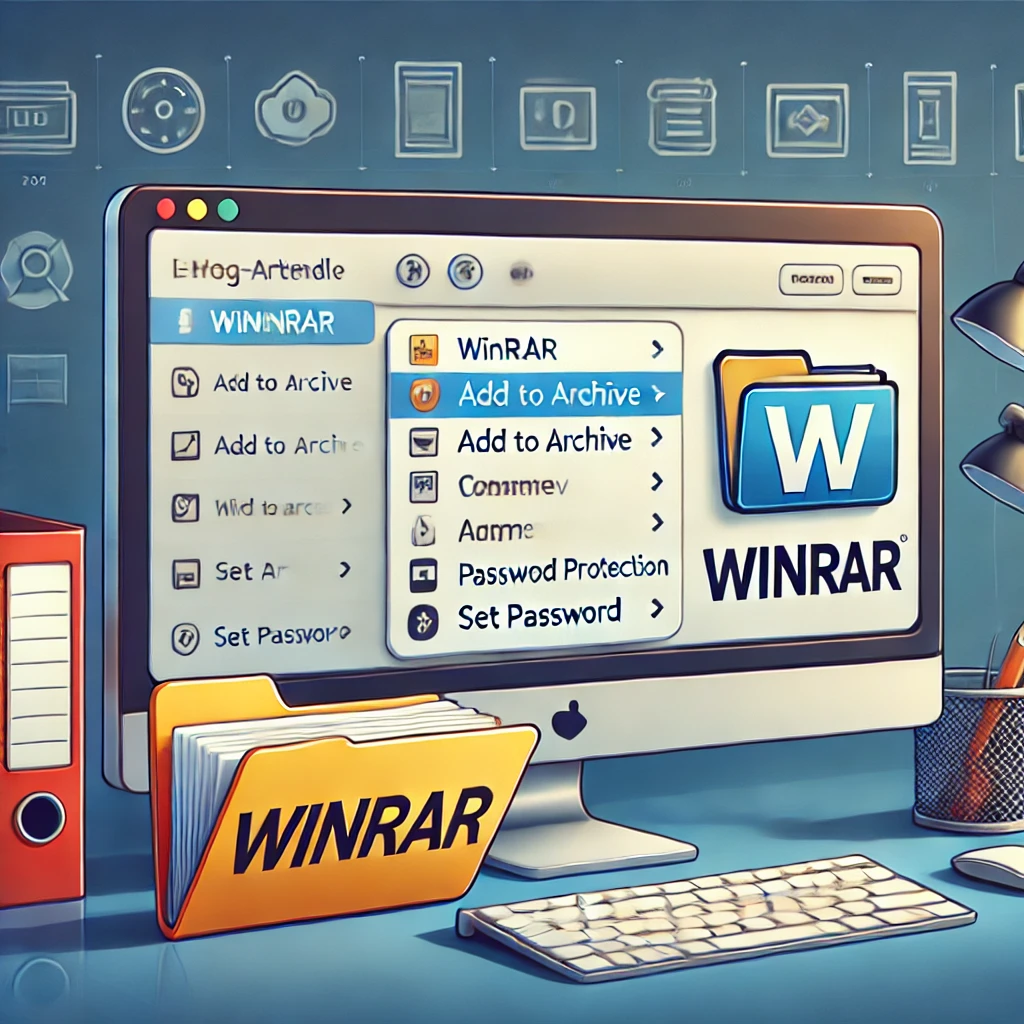
En este artículo, aprenderás a usar WinRAR, una herramienta esencial para comprimir y descomprimir archivos. Descubre cómo esta herramienta puede ayudarte a ahorrar espacio en discos duros, optimizar la transferencia de archivos grandes y mejorar la gestión de datos. Este conocimiento es especialmente útil para quienes realizan mantenimiento de computadoras, formateo o reparación de laptops.
Introducción: ¿Qué es WinRAR y por qué es útil?
WinRAR es uno de los programas más confiables y populares para comprimir y descomprimir archivos en computadoras. Con esta herramienta puedes reducir el tamaño de archivos grandes, facilitando su almacenamiento, transferencia por correo electrónico o carga en servicios en la nube. Además, ofrece funciones avanzadas como la protección de archivos con contraseñas, mejorando la seguridad de tu información.
Para técnicos en mantenimiento de computadoras o servicios de reparación de laptops, WinRAR es una herramienta imprescindible. Su capacidad para gestionar archivos grandes y optimizar el espacio en discos duros la hace ideal para realizar respaldos, transferir archivos y organizar datos en el proceso de formateo o recuperación de sistemas.
Paso 1: Descargar e Instalar WinRAR desde su Sitio Oficial
Sigue estos pasos para instalar WinRAR correctamente:
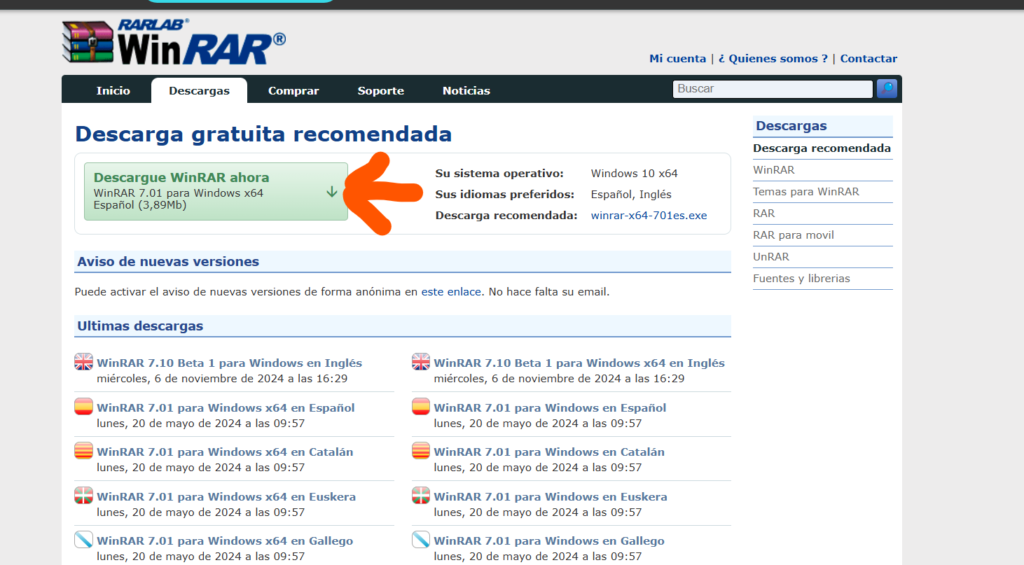
- Abre tu navegador web y visita el sitio oficial de WinRAR.
- Selecciona la versión compatible con tu sistema operativo (Windows, macOS, etc.).
- Haz clic en el botón de descarga y espera a que se descargue el instalador.
- Ejecuta el archivo descargado, sigue las instrucciones del asistente de instalación y selecciona las opciones que mejor se adapten a tus necesidades.
Nota importante: Descarga siempre WinRAR desde su sitio oficial para evitar malware que pueda comprometer tu equipo. Esto es especialmente crítico si trabajas en reparación de laptops o mantenimiento técnico, donde la seguridad es una prioridad.
Paso 2: Comprimir Archivos con WinRAR
1. Selecciona los archivos o carpetas
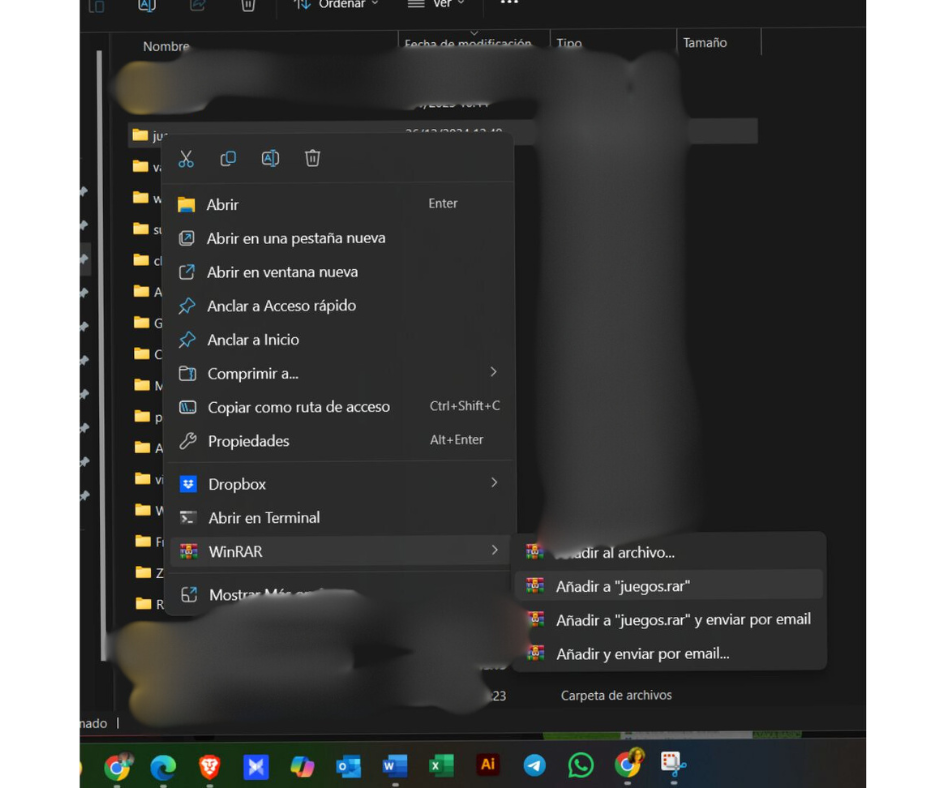
- Localiza los archivos o carpetas que deseas comprimir.
- Haz clic derecho y selecciona “Añadir al archivo…” en el menú desplegable.
2. Configura el archivo comprimido
- Formato: Elige entre RAR o ZIP, dependiendo de tus necesidades.
- Nivel de compresión:
- Normal: Ideal para uso general.
- Alta: Mayor compresión, pero más lenta.
- Rápida: Menor compresión, pero más ágil.
3. Protege el archivo con una contraseña
Para mayor seguridad, haz clic en “Establecer contraseña”. Esto es útil si necesitas proteger información sensible durante un formateo o al trabajar en la reparación de laptops.
4. Inicia el proceso de compresión
Haz clic en «Aceptar» y espera a que WinRAR termine. El archivo comprimido estará listo para ser almacenado o transferido.
Paso 3: Descomprimir Archivos Recibidos
- Localiza el archivo comprimido en tu computadora (formato .rar o .zip).
- Haz clic derecho sobre el archivo y selecciona:
- “Extraer aquí” para descomprimir en la misma ubicación.
- “Extraer en…” para elegir una carpeta específica.
- Si el archivo está protegido, ingresa la contraseña proporcionada.
- Una vez completado, los archivos descomprimidos estarán listos para usar.
Esto es especialmente útil en trabajos de mantenimiento de computadoras, como la recuperación de datos o la instalación de actualizaciones en laptops.
Consejos Extra para Técnicos y Usuarios Avanzados
1. Divide archivos grandes en partes más pequeñas
- En la ventana de configuración de compresión, utiliza la opción “Dividir en volúmenes, tamaño”.
- Ingresa el tamaño deseado para cada parte (por ejemplo, 10 MB o 100 MB).
- WinRAR dividirá el archivo en múltiples partes, ideal para transferencias por USB o correo electrónico.
2. Explora alternativas gratuitas
Si buscas herramientas gratuitas:
- 7-Zip: Excelente para tareas de compresión y compatible con la mayoría de formatos.
- PeaZip: Ofrece opciones avanzadas y es una buena alternativa para técnicos en reparación de laptops.
Conclusión
WinRAR es más que una herramienta para comprimir y descomprimir archivos; es un aliado esencial en el mantenimiento de computadoras, el formateo de sistemas y la reparación de laptops. Su capacidad para optimizar el espacio en discos duros y proteger información lo convierte en una solución integral para usuarios domésticos y profesionales técnicos.
Si trabajas en la gestión de equipos o necesitas asesoría técnica en reparación, visita NorberSupport para más consejos prácticos y servicios personalizados. Aprende a dominar herramientas como WinRAR y mejora la eficiencia en tus proyectos tecnológicos.
¡Empieza hoy mismo a optimizar tus archivos y lleva tu equipo al siguiente nivel!